

EzLayers 图像拆层指南:让平面设计更容易重新组合
用 EzLayers 分离图片元素、检查遮挡背景,按修改目标选择 PNG 图层或 PSD,让平面设计更容易进入下一轮排版。
HuntifyAI Team
发布者
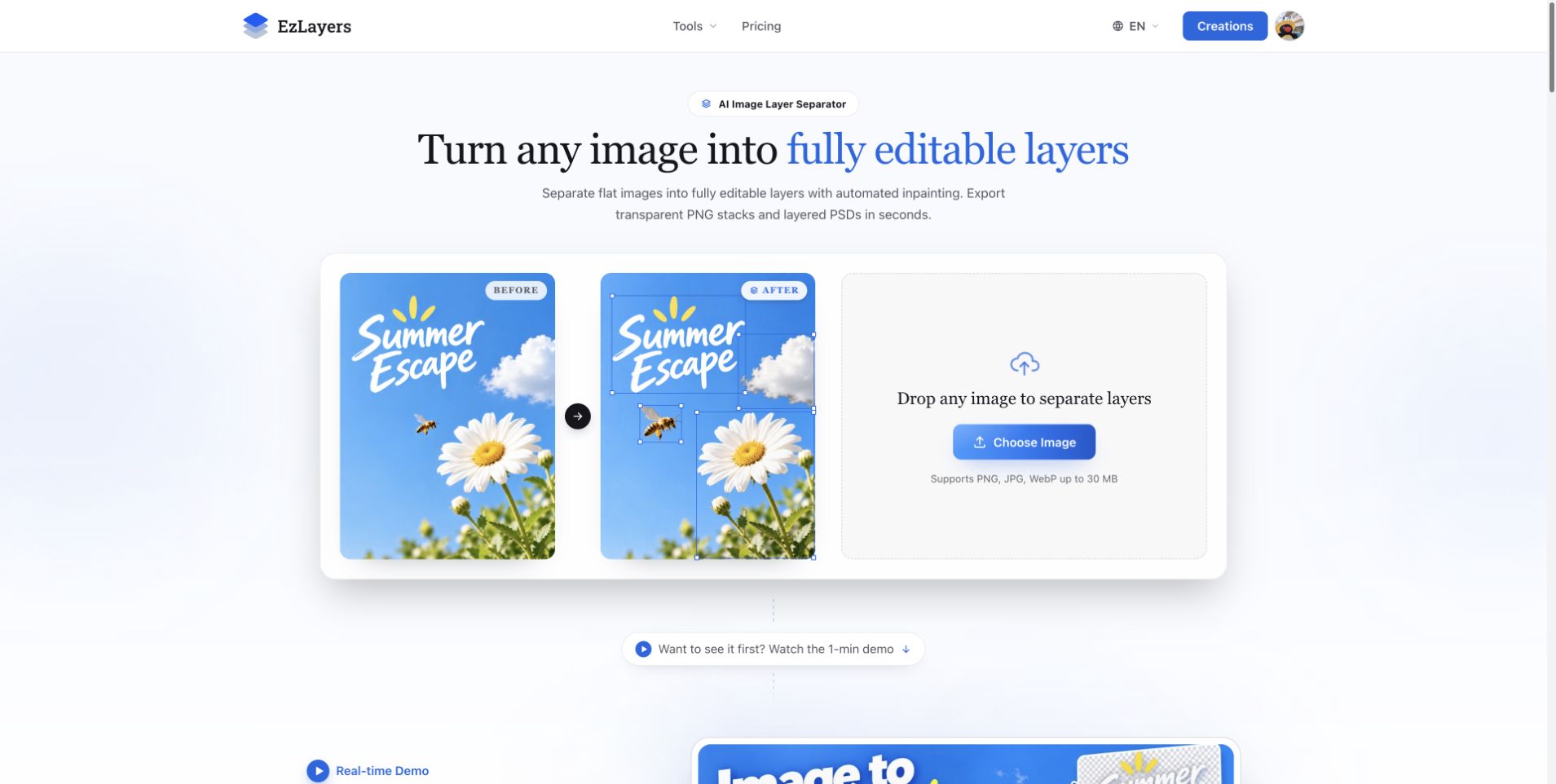
一张设计图已经完成,但现在要把人物移到另一侧、给商品留出更多空间,或者把方图改成竖版。只是少数元素需要调整,却因为没有源文件,整个画面都难以下手。
AI 图像拆层 会尝试把平面图片中的可见区域分离出来。EzLayers 的工作流围绕视觉区域拆分、遮挡背景补全与分层导出展开。判断它是否适合你的任务,应看结果是否足以完成下一次排版。
从修改目标出发,不必追求图层数量
图层越多,不代表越好用。例如商品和投影,在需要单独调整阴影时适合分开;只是整体移动商品时,放在一起可能更省事。
先明确任务:社交媒体裁切可能只需要主体、装饰和背景;电商横幅可能需要商品、接触阴影、角标和标题分别处理。选择最少但够用的一组元素,有助于减少无用碎片,也更方便后续交接。
EzLayers 会重建什么
EzLayers 列出的输入包括 JPG、PNG、WebP,并提供可选文字引导、图层预览、透明 PNG 图层和分层 PSD 导出。产品还介绍了对前景遮挡区域进行背景补全的能力,具体流程可以查看 官网。
这里的关键是“重建”。被主体挡住的墙面、纹理或插画细节,是根据可见内容推断出来的,不是从原始工程中找回。被拆出的文字形状,也不能默认保留原来的字体参数和排版属性。
因此,只要新布局会露出补全部分,就应该检查。一个在原位叠放时合理的画面,不一定适合直接把主体大幅移开。
对现有设计进行重新组合
- 选择最清晰的输入图片,并保留一份未经处理的参考图。
- 用一句话写出任务,例如“把人物移到右侧,为新标题留出左侧空间”。
- 上传到 EzLayers;使用文字引导时,描述关键元素和目标,避免无必要地要求把画面切得过碎。
- 查看图层,切换可见性,确认需要移动的区域已经独立。
- 把前景对象移开一段距离,检查它原来位置的背景是否可用。
- 按目的地选择导出形式,再到设计工具里完成排版。
先完成一次有意义的修改,再处理一整组素材。移动主体、更换背景或调整画幅,比只看原位叠放的预览更能检验结果。
透明 PNG 图层和 PSD 怎么选
| 导出形式 | 适合的任务 | 交付前检查 |
|---|---|---|
| 透明 PNG 图层 | 把主体素材放进其他排版或合成工具 | 透明度、画布尺寸、叠放顺序 |
| 分层 PSD | 继续以文档方式编辑和交接 | 图层命名、对齐、视觉还原、编辑器兼容 |
EzLayers 的 image-to-PSD 页面 介绍了 PSD 导出方向。应该根据下游应用选择,而不是默认每个任务都需要 Photoshop 文件。
导出 PNG 时,如果后续依赖统一画布定位,就不要把各层裁成完全不同的尺寸。交付 PSD 时,应使用接收者实际使用的编辑器打开,并进行一次小修改。
这些区域值得重点检查
边缘: 头发、毛发、半透明材质和细碎装饰,可以放到反差明显的背景上观察,排查残留像素。
光照: 主体移动之后,原来的投影、反射与受光方向可能不再合适。检查时要把这些关系一起考虑。
重复纹理: 墙砖、网格、线条和重复文字,可能补得看似合理,却没有保持准确节奏。新露出的区域应与周围对比。
文字和标志: 需要改文案时,建议重新建立文字;需要清晰缩放的品牌标识,优先使用原始矢量素材。像素拆分不能替代原生字体和矢量对象。
哪些情况值得手动重建
AI 拆层适合减少重复提取素材的工作。如果最终要交付的是精确几何、可改数据的图表,或长期复用的设计系统,手动重建可能更合适。
例如一次性的横幅改版,干净主体与可用背景可能已经足够;如果要制作让几十个人反复使用的模板,就值得重新整理文字样式、间距规则和组件关系。
常见问题
拆层和去背景有什么区别?
去背景通常围绕前景抠图;图像拆层则尝试获得多个可分别处理的区域,也可能包含经过重建的背景。
能恢复原始工程吗?
应把输出看作重建文档,不应默认包含隐藏源素材、原始矢量对象和作者的编辑历史。
怎样判断结果是否够用?
直接完成这次需要的修改。如果移动对象后暴露了边缘或背景问题,应先修补,再用于最终设计。
可以查看 Huntify 上的 EzLayers,或用一张有代表性的图片体验 EzLayers。如果更关注设计文档交接,可以阅读 JPG 转分层 PSD 指南。
产品信息核对于 2026 年 10 月 20 日。本文介绍实际任务的验收方法,不构成不同拆层模型的量化比较。
更多文章
查看全部文章 →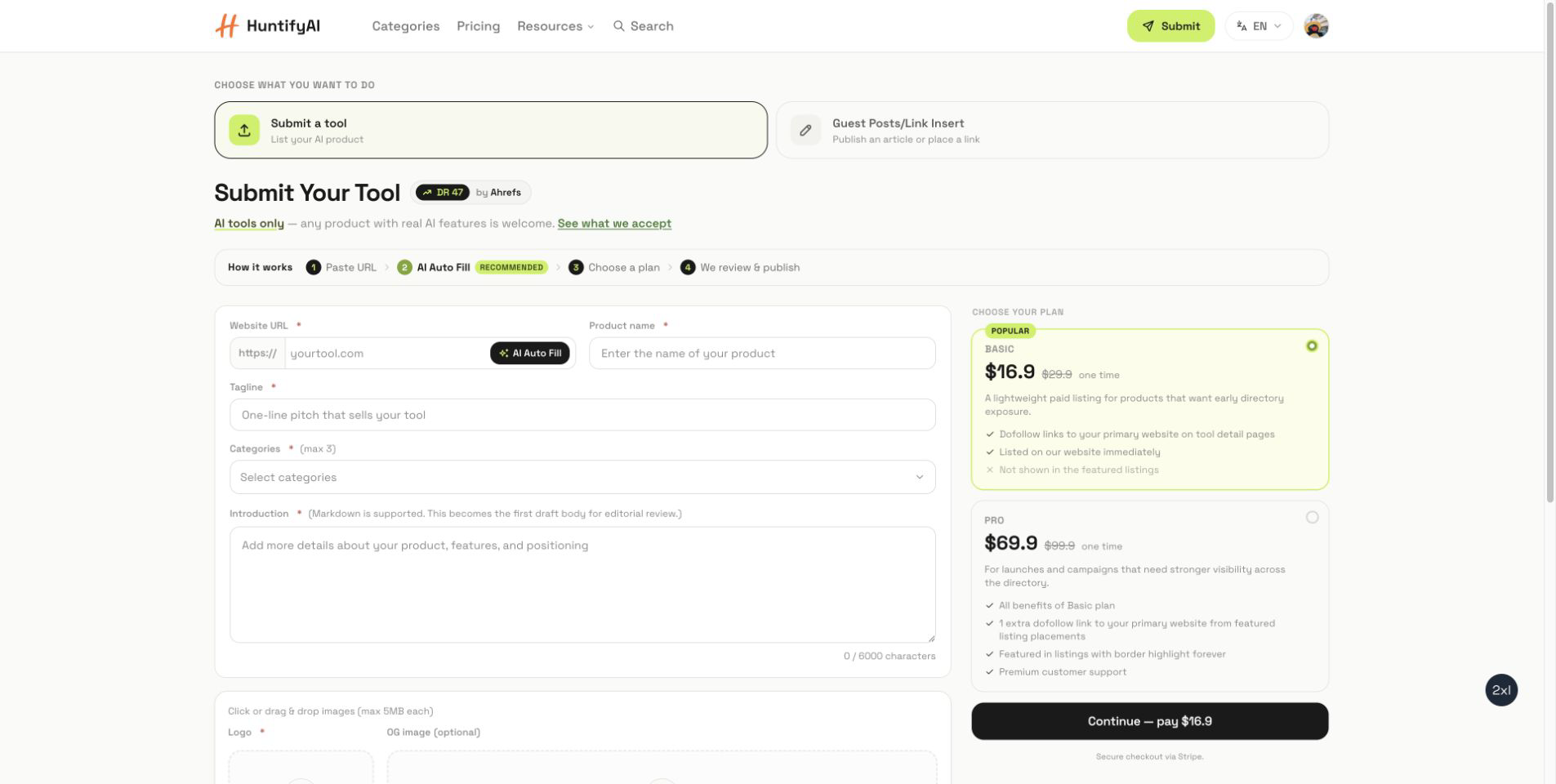
如何在 HuntifyAI 提交:工具收录与 Guest Posts
这是一份聚焦 HuntifyAI 提交流程的指南,帮助你区分工具收录和 Guest Posts/Link Insert 两条路径。
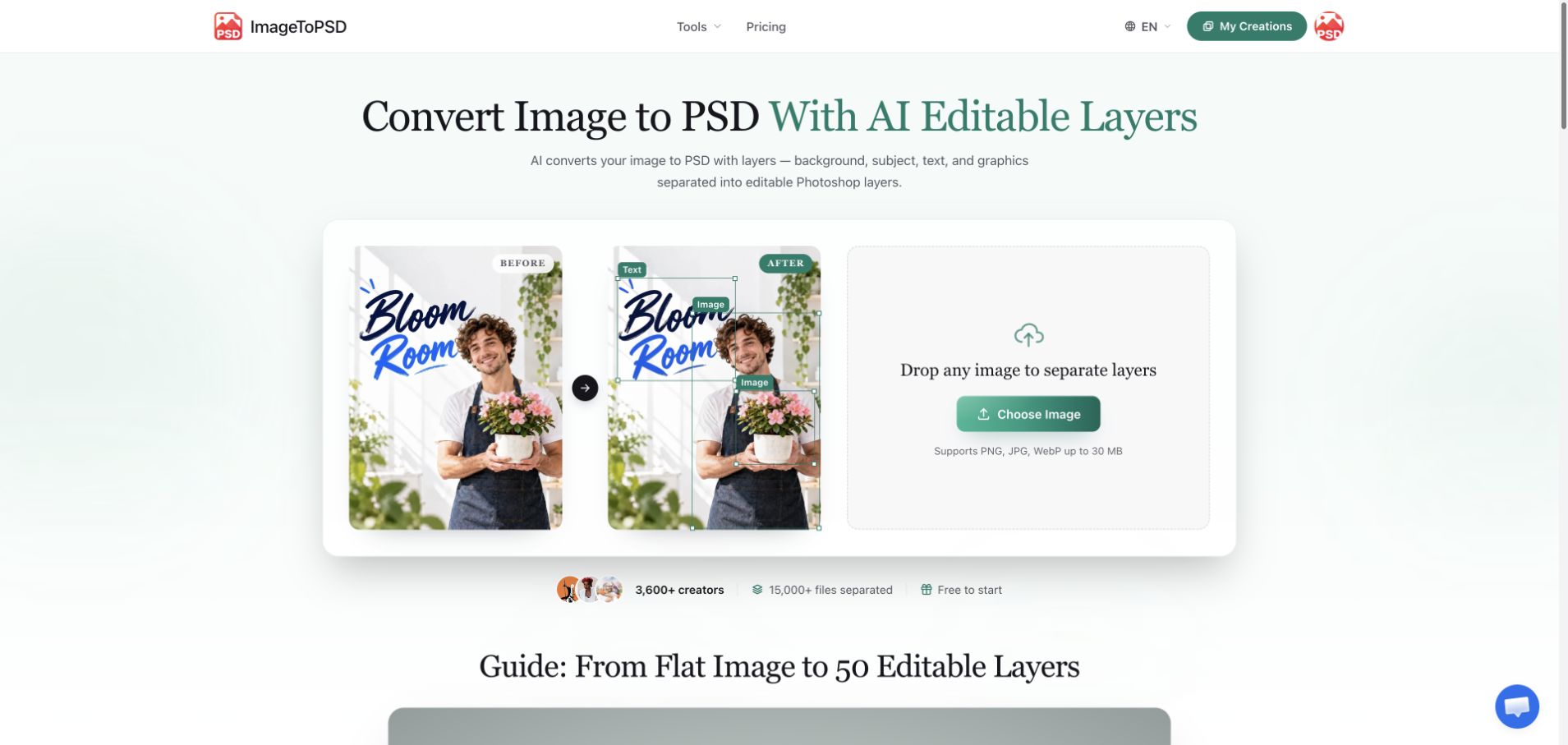
JPG 转分层 PSD:ImageToPSD 实用工作流
从平面 JPG 到可继续修改的分层 PSD:用 ImageToPSD 拆分图片,检查边缘、背景和图层结构,完成更可靠的设计交付。
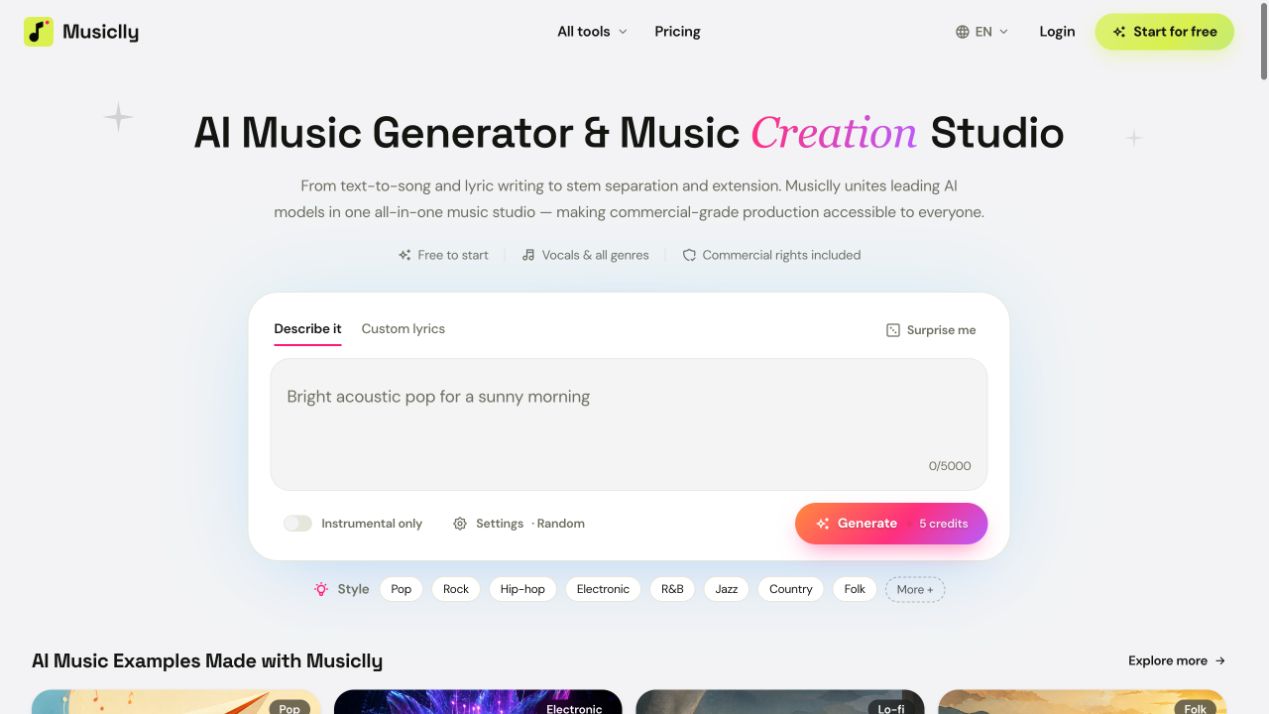
用 Musiclly 制作 AI 视频背景音乐:从提示词到成片
为口播、教程和产品视频规划 AI 背景音乐:编写纯音乐提示词、比较版本、配合剪辑,并核对商业使用条件。