

JPG 转分层 PSD:ImageToPSD 实用工作流
从平面 JPG 到可继续修改的分层 PSD:用 ImageToPSD 拆分图片,检查边缘、背景和图层结构,完成更可靠的设计交付。
HuntifyAI Team
发布者
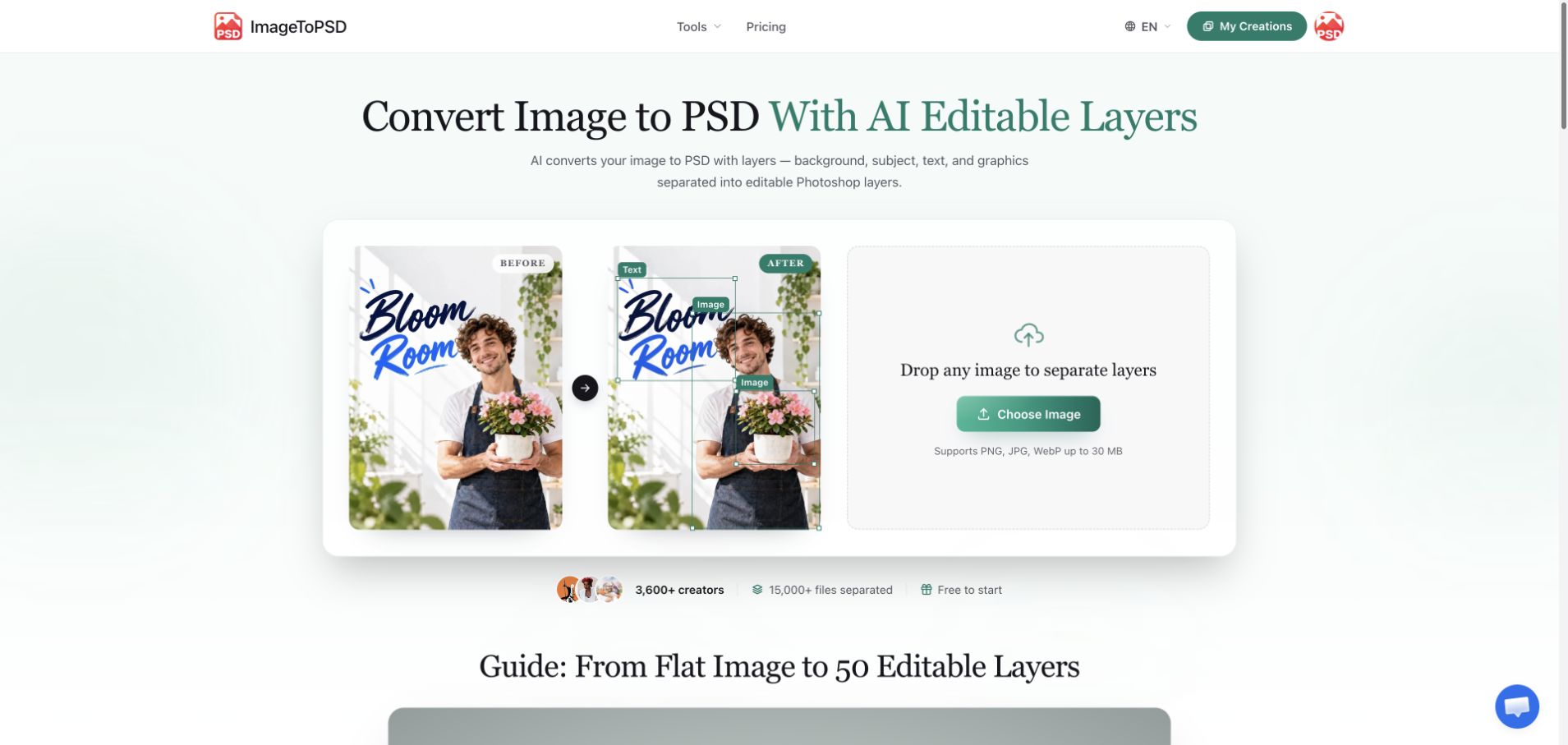
客户只发来一张 JPG 横幅,却希望把商品挪到左侧。原始设计文件找不到了,直接用 Photoshop 打开图片,依然只有一张平面画布。要完成这次修改,需要的是有意义的图层结构。
JPG 转分层 PSD 的价值在于恢复足够可用的编辑结构。本文围绕 ImageToPSD 介绍如何准备图片、检查拆层结果,以及把文件交给下一位设计师之前该做什么。
改格式与重建图层有什么区别
把 JPG 另存为 PSD,只是换了文件容器。PSD 支持多图层,但“另存为”本身不会识别图片中的商品、人物、文字与背景。
ImageToPSD 提供的 AI 工作流会尝试按画面语义拆分像素区域、补全被遮挡的背景,并支持 PSD 或 PNG 图层导出。可以先看它的 JPG 转 PSD 页面,理解这个工作流的目标。
导出结果应当视为重新构建的工作文件。它不能还原设计师原来隐藏的内容、字体参数、调整图层和矢量路径。如果交付要求是“原始可编辑工程”,仍应优先索取源文件。
先明确要改什么,再挑选输入图片
上传前先用一句话描述任务,例如“把瓶子移开,同时让原位置的背景可用”。明确任务后,才知道哪些图层必须独立、哪些区域需要重点检查。
尽量使用尺寸较大、压缩较少的源图。如果有更清晰的 PNG,不要反复保存低质量 JPG。原图里的锯齿、压缩噪点和模糊文字,在拆开并放大之后可能更加明显。
第一次尝试适合选择主体明确、背景相对简单的素材。透明玻璃、细碎头发、反光表面和大量重叠元素,需要更仔细地验收。先用一张代表性的图片跑通流程,再决定是否批量处理整组活动素材。
用 ImageToPSD 完成一次实际修改
- 打开 ImageToPSD,上传 JPG、PNG 或 WebP 图片。
- 运行拆层,在预览中确认主体与背景的分组是否符合任务需求。
- 逐个隐藏前景图层,检查其下面的背景,尤其注意投影与重复纹理。
- 需要交付分层文档时导出 PSD;只需要独立透明素材时,可考虑 PNG 图层。
- 在最终使用的编辑器中打开文件,真正移动、缩放或替换一次目标元素。
第五步是验收的关键。原位叠放看起来正常,不代表移动主体后边缘、投影与补全背景仍然自然。产品的 image-to-layers 页面 可以帮助理解导出形式,最终仍要以你的实际修改任务为准。
交付之前的检查清单
| 检查项 | 操作方式 | 重点 |
|---|---|---|
| 主体边缘 | 分别放到浅色和深色底上观察 | 排查白边、黑边和残留像素 |
| 遮挡背景 | 把主体移开 | 判断是否需要手动修补 |
| 图层结构 | 重命名并整理分组 | 让接手者知道每层的用途 |
| 文字 | 尝试选择与修改内容 | 像素文字不等于原生文本框 |
| 组合关系 | 对照原图检查阴影与反射 | 移动主体时可能要一起移动 |
建议在交付文件夹中保留原图,并写明哪些背景经过重建、哪些区域已经检查。例如“商品下方背景已修补”这样的说明,就能减少下一轮修改的误解。
什么情况更适合手动重建
需要无限缩放的品牌标志,应尽量索取矢量文件;需要改文案的标题,应使用正确字体重新排版;涉及复杂图表时,应优先拿到底层数据。拆层能减少像素素材的重复抠图工作,但不会自动恢复原始设计系统。
常见问题
JPG 另存为 PSD 就会产生多个图层吗?
不会。普通格式转换可能仍然只有一个图片层。AI 拆层则是在尝试重建可分开处理的画面区域。
能恢复原来的文字和矢量对象吗?
不能默认可以。请检查实际导出结果;需要原生文字与矢量编辑时,应重新制作或索取源素材。
PSD 和 PNG 图层该选哪个?
多人交接分层文档时选 PSD;需要把透明素材放到其他排版工具或新画布中时,可以选 PNG 图层。
可以先用一个真实修改任务体验 ImageToPSD,也可以查看它的 Huntify 产品介绍。如果更关心画面对象的拆分与重新组合,可以接着阅读 EzLayers 图像拆层指南。
产品信息核对于 2026 年 10 月 20 日。本文基于公开产品信息介绍工作流,不包含实际转换速度或质量的测评结论。
更多文章
查看全部文章 →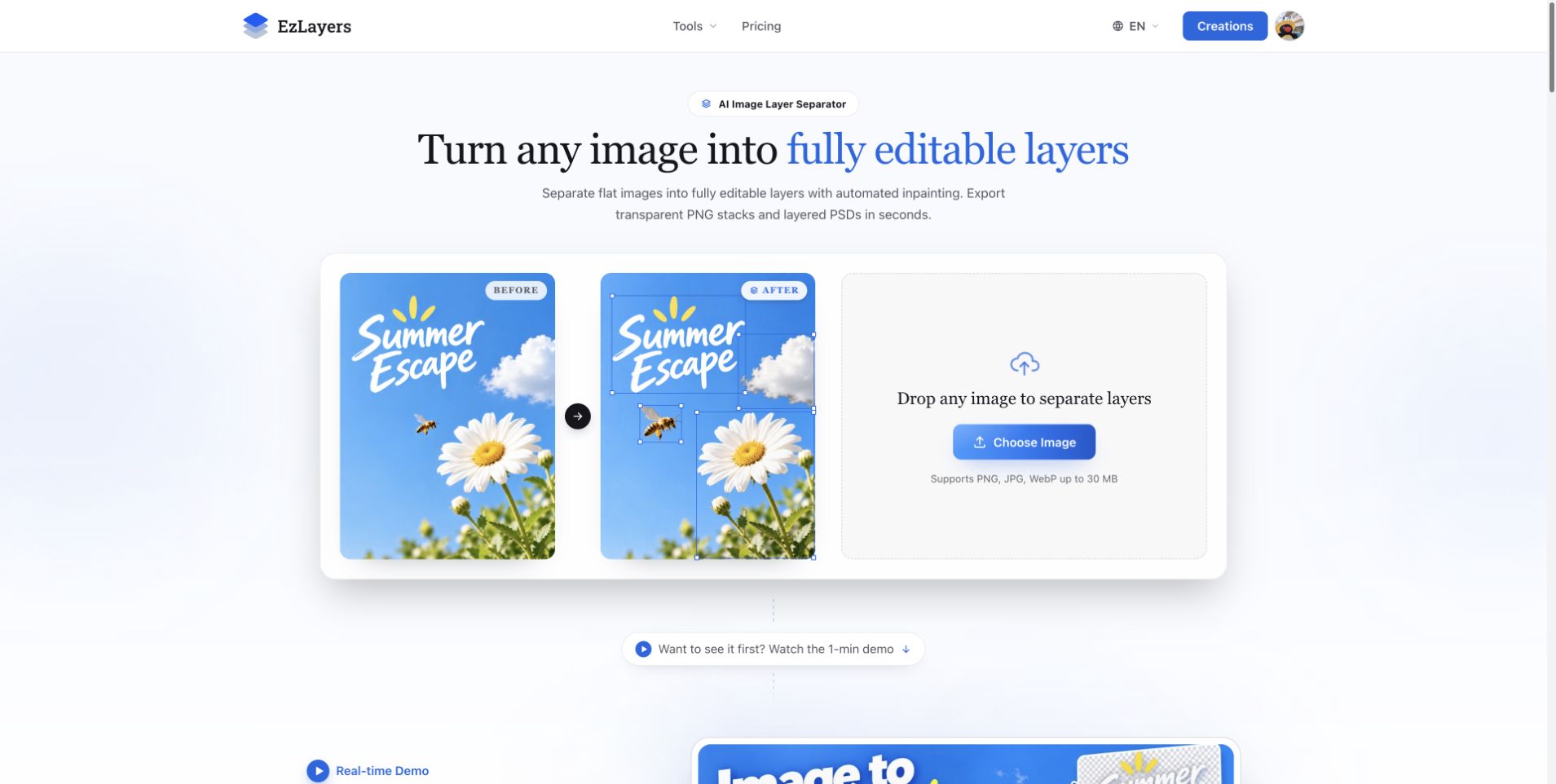
EzLayers 图像拆层指南:让平面设计更容易重新组合
用 EzLayers 分离图片元素、检查遮挡背景,按修改目标选择 PNG 图层或 PSD,让平面设计更容易进入下一轮排版。
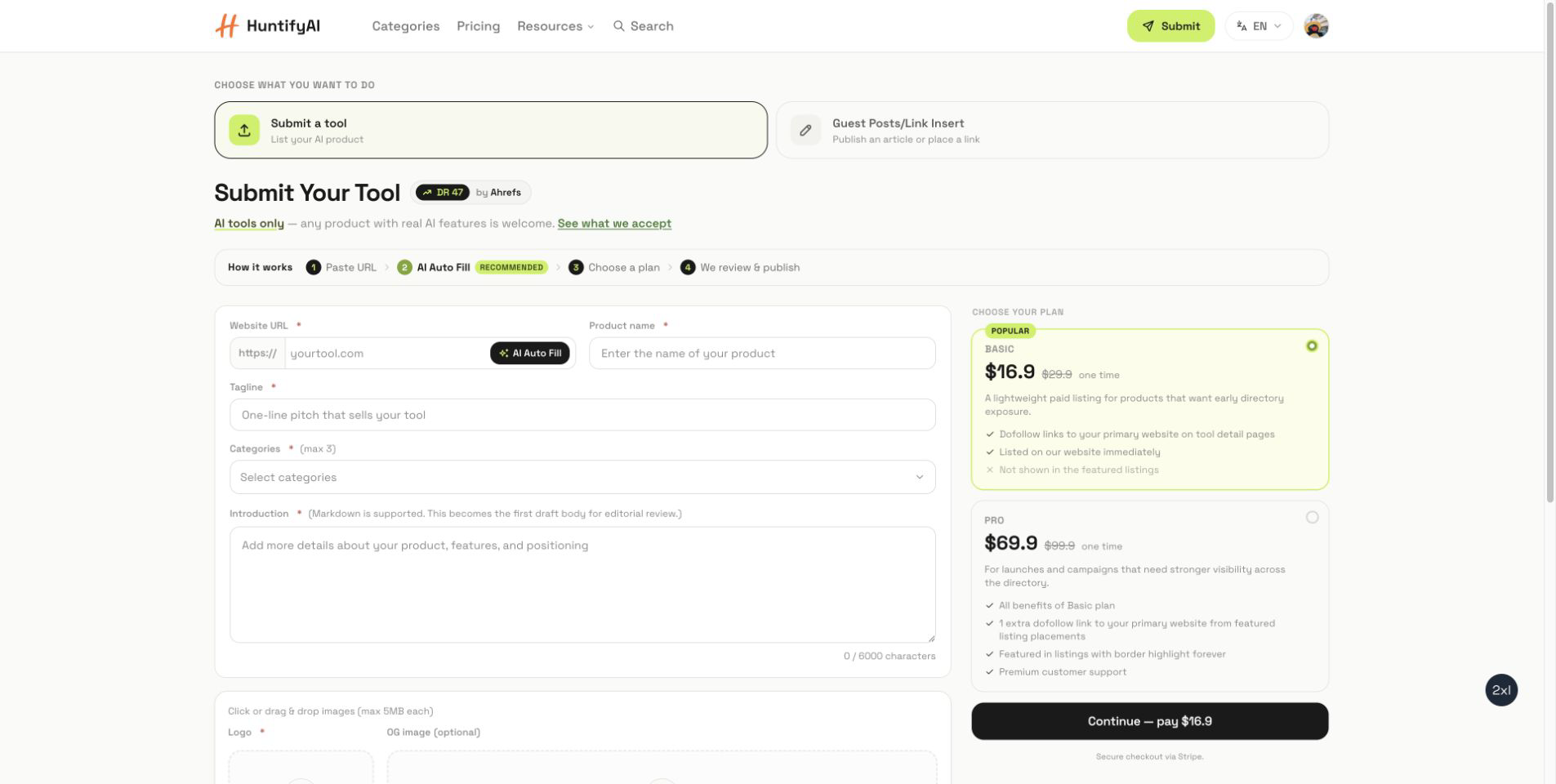
如何在 HuntifyAI 提交:工具收录与 Guest Posts
这是一份聚焦 HuntifyAI 提交流程的指南,帮助你区分工具收录和 Guest Posts/Link Insert 两条路径。
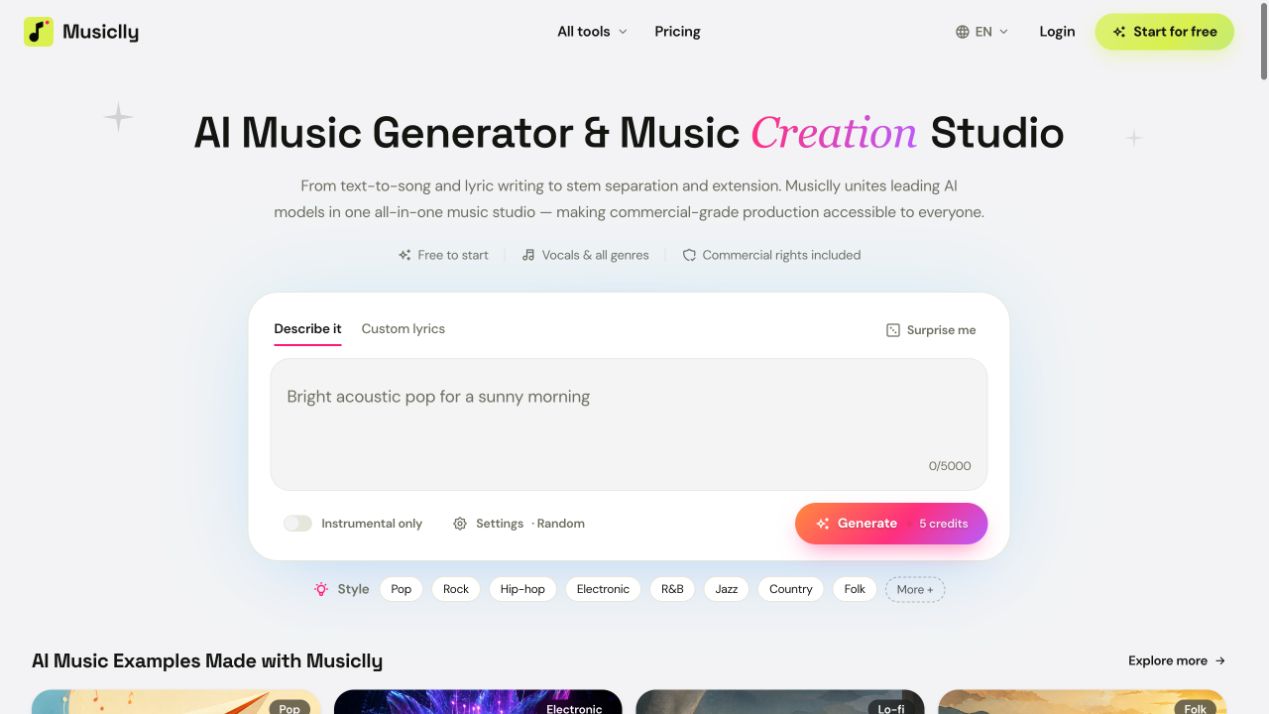
用 Musiclly 制作 AI 视频背景音乐:从提示词到成片
为口播、教程和产品视频规划 AI 背景音乐:编写纯音乐提示词、比较版本、配合剪辑,并核对商业使用条件。