

NotebookLM 转可编辑 PowerPoint:Slideful 使用指南
把 NotebookLM 导出的平面 PDF 或图片整理成可继续修改的 PPT:用 Slideful 重建文字与布局,并检查字体、图表和导出效果。
HuntifyAI Team
发布者
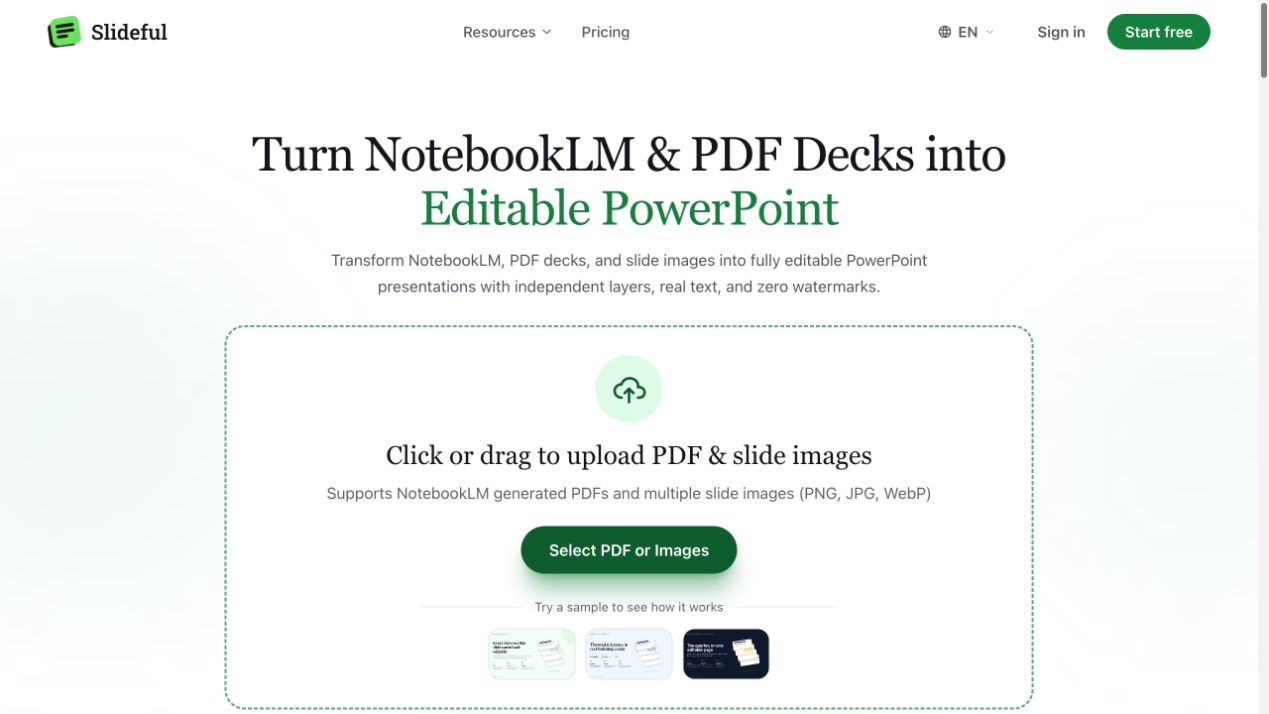
一份幻灯片内容不错,但手里只有平面 PDF 或图片。你想缩短段落、移动卡片、翻译标题、替换品牌标识,点击后却只能选中整张图。这时,把内容转进 PPTX 文件只是第一步,真正的问题是能否获得需要的可编辑元素。
NotebookLM 转可编辑 PowerPoint 之前,先检查手头的导出文件。如果本来就有可编辑对象,直接使用即可;如果是平面 PDF 或图片,Slideful 提供了重建部分文字与画面元素、再导出 PPTX 的工作流。
你的任务需要哪种“可编辑”
整张图片放进 PPTX,可以移动和缩放,却不能像原生文字一样改写其中的段落。经过重建的幻灯片,可能会有独立文本框和可移动的视觉区域;原生制作的演示文稿,还可能包含数据图表、表格、主题和原始矢量对象。
先看你的具体需求:改一句文案需要文字可编辑;调整双栏布局需要元素独立;修改图表数值,则需要底层数据和真正可编辑的图表,而不是一张能移动的图表图片。
Slideful 的产品介绍 解释了它的重建思路。是否适合你的工作,要以恢复的元素能否完成这次修改来判断。
先准备清晰输入和代表性页面
优先使用原始高质量 PDF 或幻灯片图片,避免对截图再次截图。字号很小的脚注、数字和图表标签,尤其容易受到清晰度影响。
如果演示文稿很长,可以先选两页:一页以普通段落为主,另一页是最复杂的版式。先验收这两页,比处理完全部页面后才发现关键元素无法修改更容易控制。
把待办写清楚,例如替换标题、缩短三张卡片、移动配图、加上标志。这份清单也就是导出后的验收标准。
用 Slideful 重建并导出
Slideful 列出的输入包括 PDF,以及 PNG、JPG、WebP 幻灯片图片。其工作流会分离视觉区域、重建文本框,并补全恢复元素后方的背景。官网 也提供示例演示文稿,可以先了解处理形式。
建议按以下顺序操作:
- 上传需要修改的平面 PDF 或图片。
- 在网页编辑器中检查文字识别与视觉区域拆分。
- 修正内容、换行和重要元素的位置。
- 导出 PPTX,并用团队最终使用的演示软件打开。
- 真正完成一次目标修改,再进入放映模式通读。
不要只凭缩略图判断质量。标题缩小后看起来正常,不代表其中没有错字、数字错误或不自然的断行。
文字、图表与背景要分开验收
文字: 对照原稿检查人名、数字、标点和专业术语。还要检查字体替换、行距、文本框高度与溢出,特别是文字较多的卡片。
图表与示意图: 确认它是原生对象还是视觉素材。图表能够移动,并不代表能够修改数据系列。需要改数值时,应根据原始数据重建图表。
背景: 把重建出的卡片或图片移开,检查其背后的渐变、纹理与装饰线。原位叠放可能遮住补全区域的问题,移动后才能看得清楚。
整体布局: 按最终比例放映,检查阅读顺序、留白、边距和对齐。加品牌信息时,避免把原本足够宽松的内容挤成一团。
交付时说明哪些内容已经重建
除了 PPTX,建议保留原始 PDF,并附上一份简短说明:哪些内容手工重做、哪些图表仍是图片、使用了什么替代字体。这样下一位编辑者可以直接判断哪里能改、哪里需要额外素材。
如果目的是翻译,改完文字后要重新检查整页。不同语言的长度会影响卡片高度、间距和重点。获得可编辑文本框,只是本地化工作的起点。
常见问题
所有对象都能自动变成独立元素吗?
不能默认全部可以。请检查具体输出,并重点验证这次任务必须修改的内容。
图表会自动成为原生 PowerPoint 图表吗?
分离出来的图表可能仍是视觉素材。需要修改底层数据时,通常要根据原始数值重建。
为什么导出后排版有一点变化?
不同软件的渲染方式与可用字体可能影响间距和换行。应使用最终放映的软件验收导出文件。
可以查看 Huntify 上的 Slideful,或打开 Slideful 的示例。如果你需要的是单张平面设计图转成 Photoshop 分层文件,可以阅读 ImageToPSD 指南。
产品信息核对于 2026 年 10 月 20 日。本文讨论平面 PDF 与图片输入,不默认所有 NotebookLM 导出文件具有相同能力。
更多文章
查看全部文章 →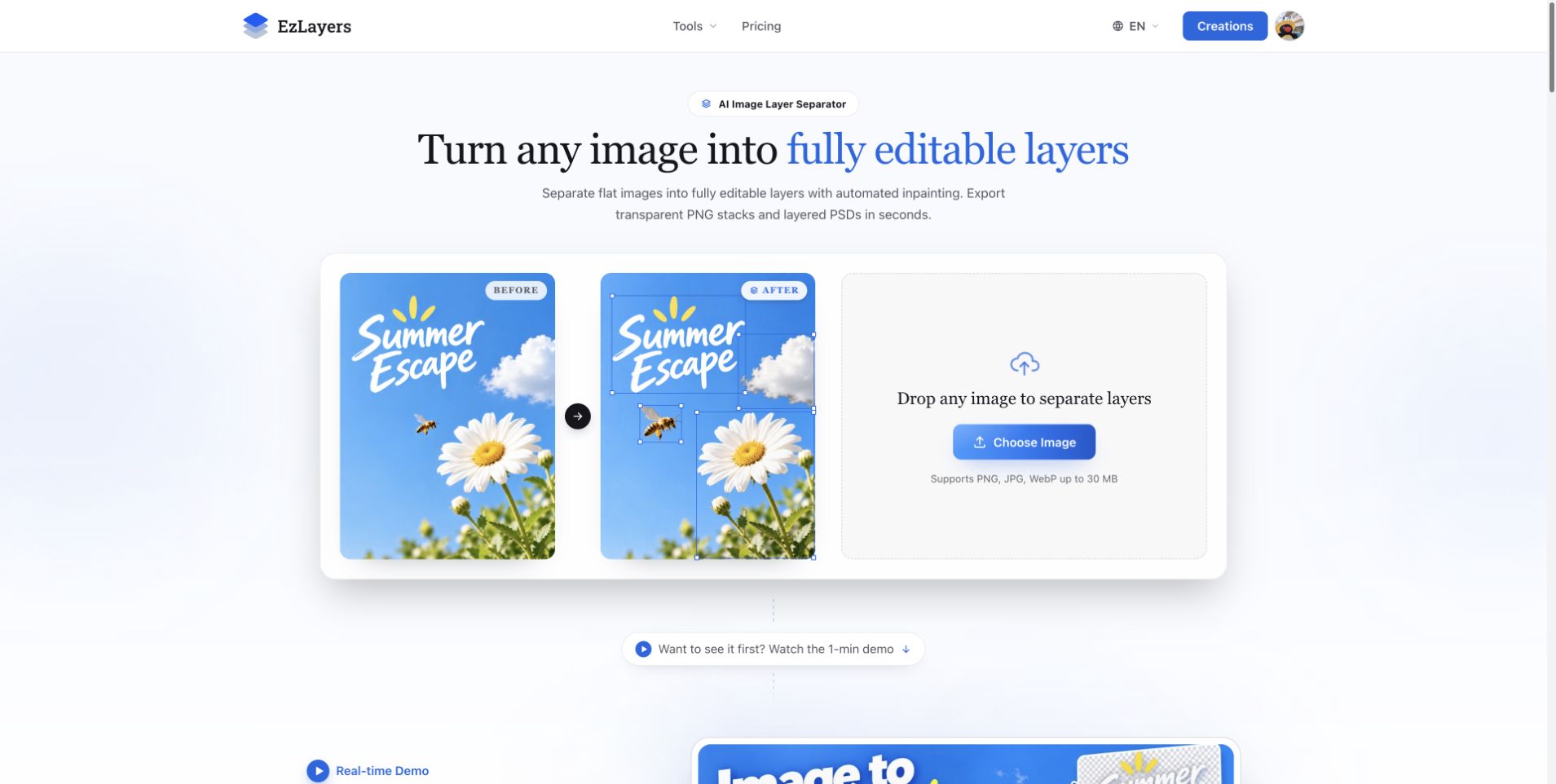
EzLayers 图像拆层指南:让平面设计更容易重新组合
用 EzLayers 分离图片元素、检查遮挡背景,按修改目标选择 PNG 图层或 PSD,让平面设计更容易进入下一轮排版。
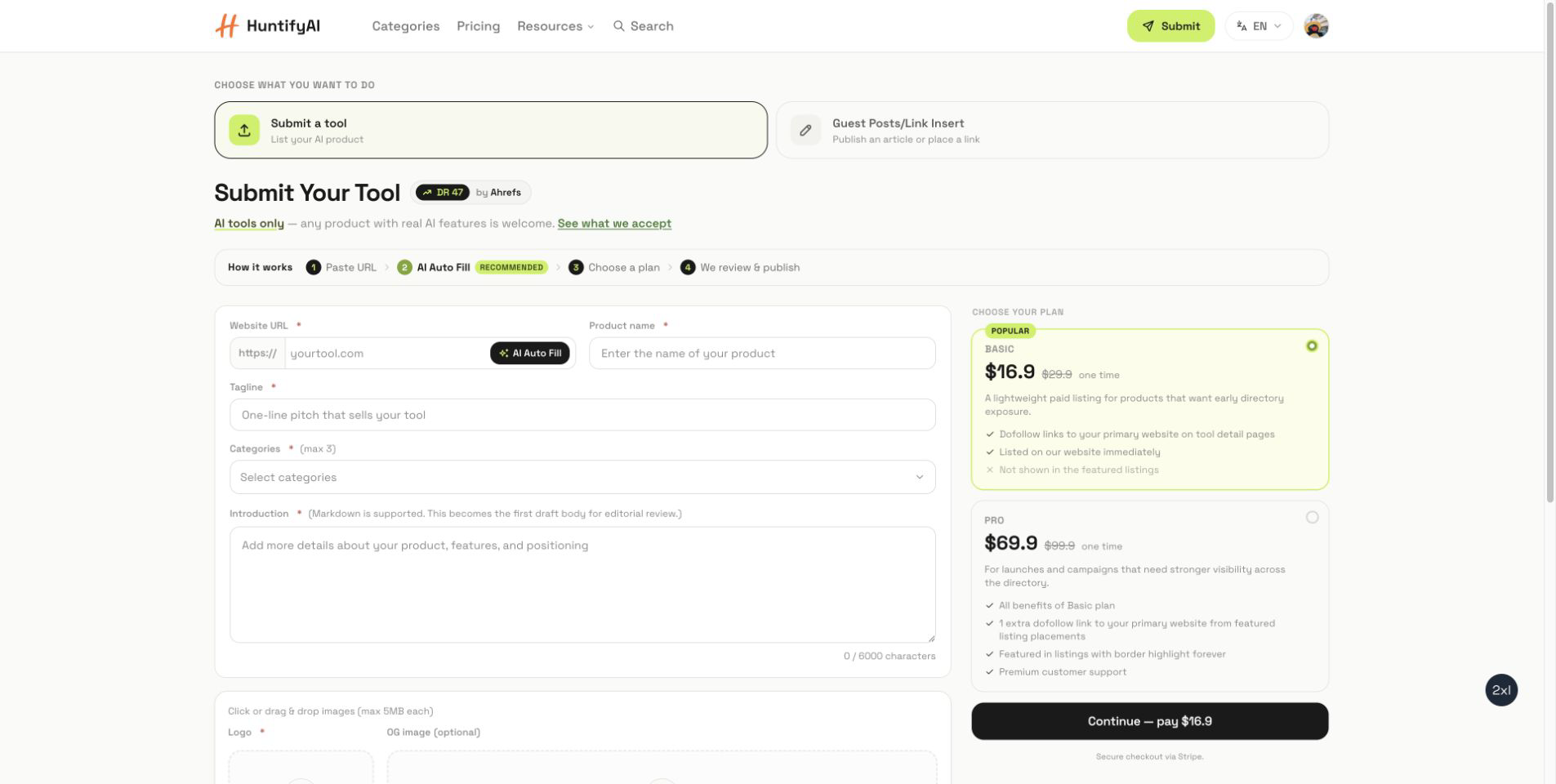
如何在 HuntifyAI 提交:工具收录与 Guest Posts
这是一份聚焦 HuntifyAI 提交流程的指南,帮助你区分工具收录和 Guest Posts/Link Insert 两条路径。
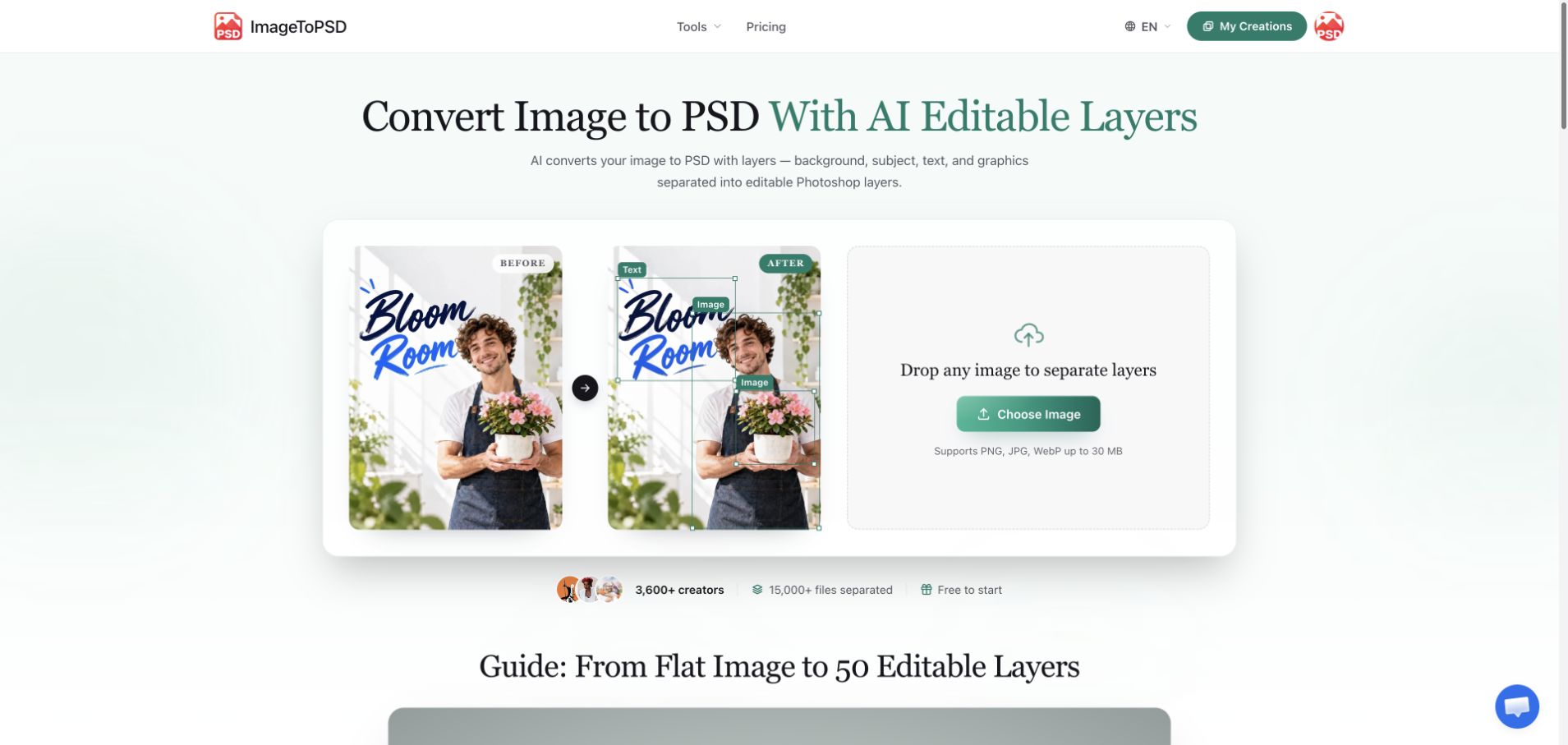
JPG 转分层 PSD:ImageToPSD 实用工作流
从平面 JPG 到可继续修改的分层 PSD:用 ImageToPSD 拆分图片,检查边缘、背景和图层结构,完成更可靠的设计交付。